Windsurf AI IDE로 코딩하기
Cursor와 함께 가장 주목받는 AI IDE예요. Cascade 에이전트가 여러 파일을 동시에 이해하고 수정해 복잡한 기능도 한 번에 구현해줍니다.
따라 하기
1단계
Windsurf 설치 및 프로젝트 열기
- 1devin.ai/desktop 에서 앱을 내려받습니다(Windsurf는 Devin Desktop으로 이름이 바뀌었어요). 설치 후 Open Folder로 작업할 프로젝트를 엽니다.
- 기존 VS Code 익스텐션·설정은 자동으로 가져올 수 있습니다.
- 2계정(무료)으로 로그인하면 AI 기능이 켜집니다.
codeium.com
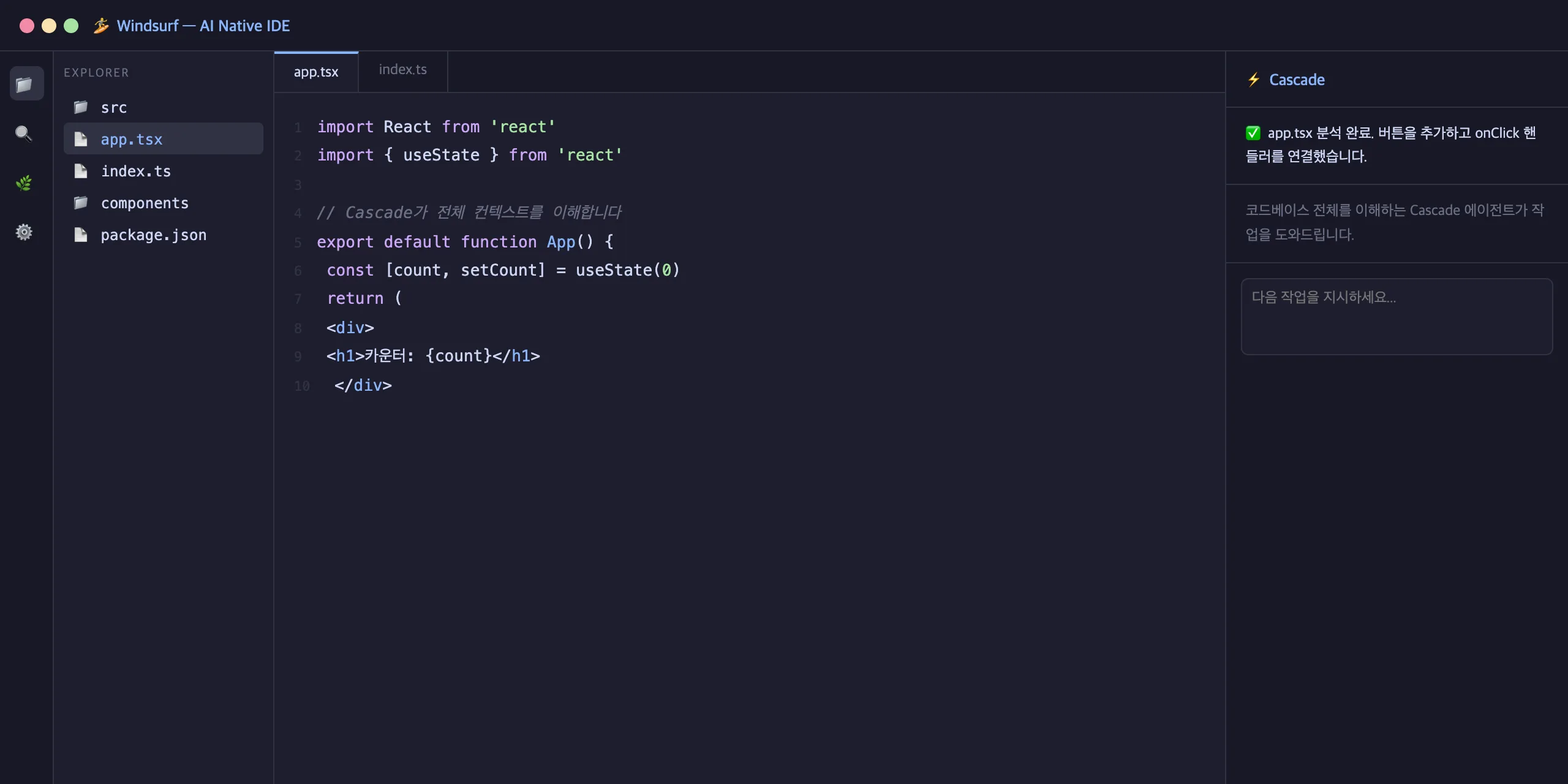
실제 화면
팁 VS Code에서 Windsurf로 전환 시 설정 가져오기를 선택하면 키맵·테마·익스텐션을 그대로 유지할 수 있습니다.
처음이라 잘 모르겠다면
windsurf.ai에서 IDE를 다운로드해 설치하세요. VS Code와 비슷한 인터페이스라 익숙하게 사용할 수 있어요.
막히면 볼 것
자주 하는 실수 3가지
- Cascade Accept 전 diff 미확인 → 의도치 않은 코드 삽입 — 반드시 변경 범위 검토 후 수락
- 한 번에 너무 큰 기능 요청 → 에러 연쇄 — 작은 단위로 나눠서 요청하고 매번 테스트
- Git 커밋 없이 대규모 수정 진행 → 롤백 어려움 — Cascade 사용 전 반드시 커밋 후 시작
AI 없이 할 때와 뭐가 다른가요?
기능 설명 입력 → Cascade 에이전트 → 멀티파일 자동 구현
새 기능 추가할 때마다 여러 파일 찾아다니며 수정하는 게 너무 오래 걸려...
나
파일 간 의존성 파악이 수작업으로는 힘듭니다.

