Slack 완전 정복 — 사회초년생을 위한 기본 사용법 가이드
Slack은 대부분의 회사에서 쓰는 팀 커뮤니케이션 표준 도구입니다. 이메일과 달리 채널·스레드·검색·알림 설정을 제대로 알아야 업무 효율이 올라갑니다. 입사 첫날부터 바로 쓸 수 있도록 핵심만 정리했습니다.
살펴보기
워크스페이스 & 채널 구조
Slack의 공간 개념 — 워크스페이스와 채널을 이해해야 시작할 수 있다
워크스페이스란?Slack의 가장 큰 단위가 워크스페이스입니다. 회사 하나가 보통 워크스페이스 하나를 씁니다. 팀에서 받은 초대 이메일의 Join Now 버튼을 누르면 워크스페이스에 들어갑니다. 초대가 없다면 slack.com/downloads에서 앱을 설치한 뒤 팀원에게 초대 링크를 요청하세요. 회사 이메일로 가입하면 같은 도메인 동료를 자동으로 찾아줍니다.
여러 회사나 프로젝트에 관여한다면 워크스페이스를 여러 개 쓸 수 있습니다. 왼쪽 사이드바 맨 위 회사 아이콘을 클릭해 전환하세요.
채널 유형 — 공개 vs 비공개채널은 #으로 시작하는 대화 공간입니다. 공개 채널(Public)은 워크스페이스 누구나 검색해서 들어올 수 있습니다. 비공개 채널(Private)은 초대받은 사람만 볼 수 있고, 자물쇠 아이콘으로 표시됩니다. 일반적으로 #general(공지), #random(잡담), 부서별 채널, 프로젝트별 채널로 구성됩니다. DM은 1:1 또는 소그룹 채팅으로 채널과 분리돼 있습니다.
# 흔한 채널 구조 예시
#general      — 전사 공지 (읽기 위주)
#random       — 자유 잡담
#dev-frontend — 개발팀 채널
#marketing    — 마케팅팀 채널
#프로젝트명-team — 프로젝트별 채널
#_공지         — 밑줄로 시작하면 중요 채널 표시
채널 탐색 & 입장하기왼쪽 사이드바 Channels 항목 옆 + 버튼 클릭›Browse channels 선택. 공개 채널 전체 목록이 나옵니다. 검색창에 채널명을 입력하거나 스크롤해 찾은 뒤, 채널 오른쪽 Join 버튼을 클릭하면 입장됩니다. 또는 채팅창에 #채널명을 입력하면 해당 채널 링크가 생성되며, 클릭 시 바로 이동합니다.
입사 첫날 바로 들어가야 할 채널: #general(공지), 본인 소속 팀 채널, 담당 프로젝트 채널. 팀장이나 동료에게 어떤 채널에 들어가야 하는지 먼저 물어보세요.
- 사이드바 정리하기채널이 많아지면 사이드바가 복잡해집니다. 채널명 위에 마우스를 올리고 오른쪽 ⋯ 클릭›Star channel을 선택하면 별표 채널로 고정됩니다. 잘 안 쓰는 채널은 우클릭›Mute channel로 무음 처리하면 알림이 오지 않습니다. Slack 환경설정(Cmd+, / Ctrl+,)›Sidebar에서 사이드바에 표시할 항목을 직접 설정할 수도 있습니다.
막히면 볼 것
자주 하는 실수 3가지
- 모든 메시지를 DM으로만 소통 → 팀 전체가 맥락을 알 수 없게 됨. 프로젝트 관련 내용은 채널에서 공유하고 DM은 개인적인 내용에만 사용
- @channel을 너무 자주 사용 → 팀원 전원이 알림을 받아 집중력 방해. 정말 모두가 즉시 알아야 할 때만 사용
- 긴 토론 내용을 채널 본문에 계속 올림 → 채널이 지저분해짐. 스레드를 활용해 본문을 깔끔하게 유지
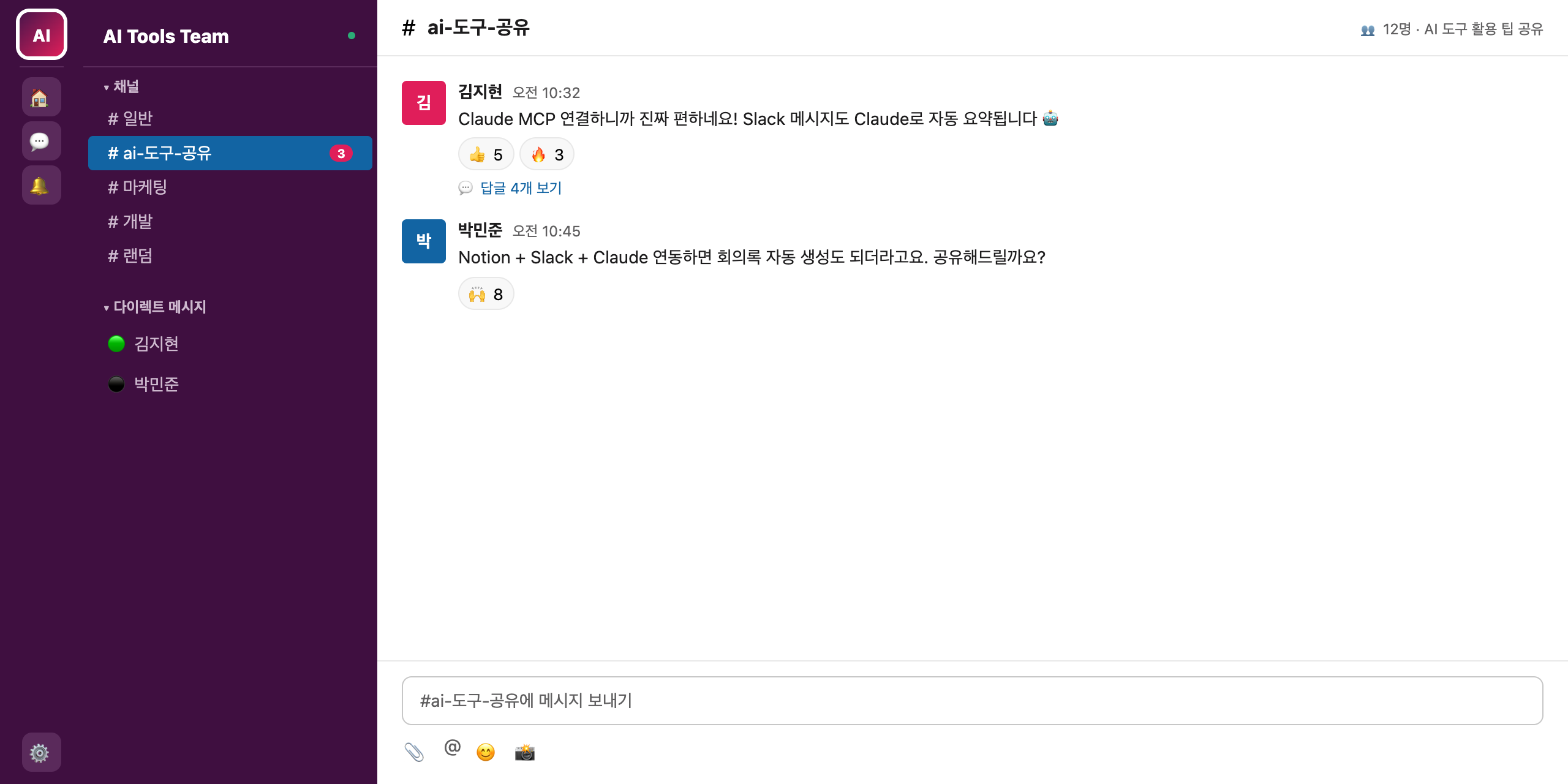
Slack 실제 화면 보기