Otter.ai로 회의 자동 전사·요약하기
끝내면 이게 남아요
발화자가 구분된 회의 전사록 + 요약과 액션 아이템
따라 하기
1단계
Otter.ai 설치 및 계정 생성
- ›otter.ai에서 구글·이메일로 가입합니다.
- 모바일 앱(iOS/Android) 또는 웹 브라우저에서 사용 가능합니다.
- 무료로 쓸 수 있는 양에는 한도가 있어요(자주 바뀌어서 숫자는 적지 않았어요). 오토파일럿 기능(Zoom·Meet 자동 참여)은 유료 플랜이 필요합니다.
otter.ai
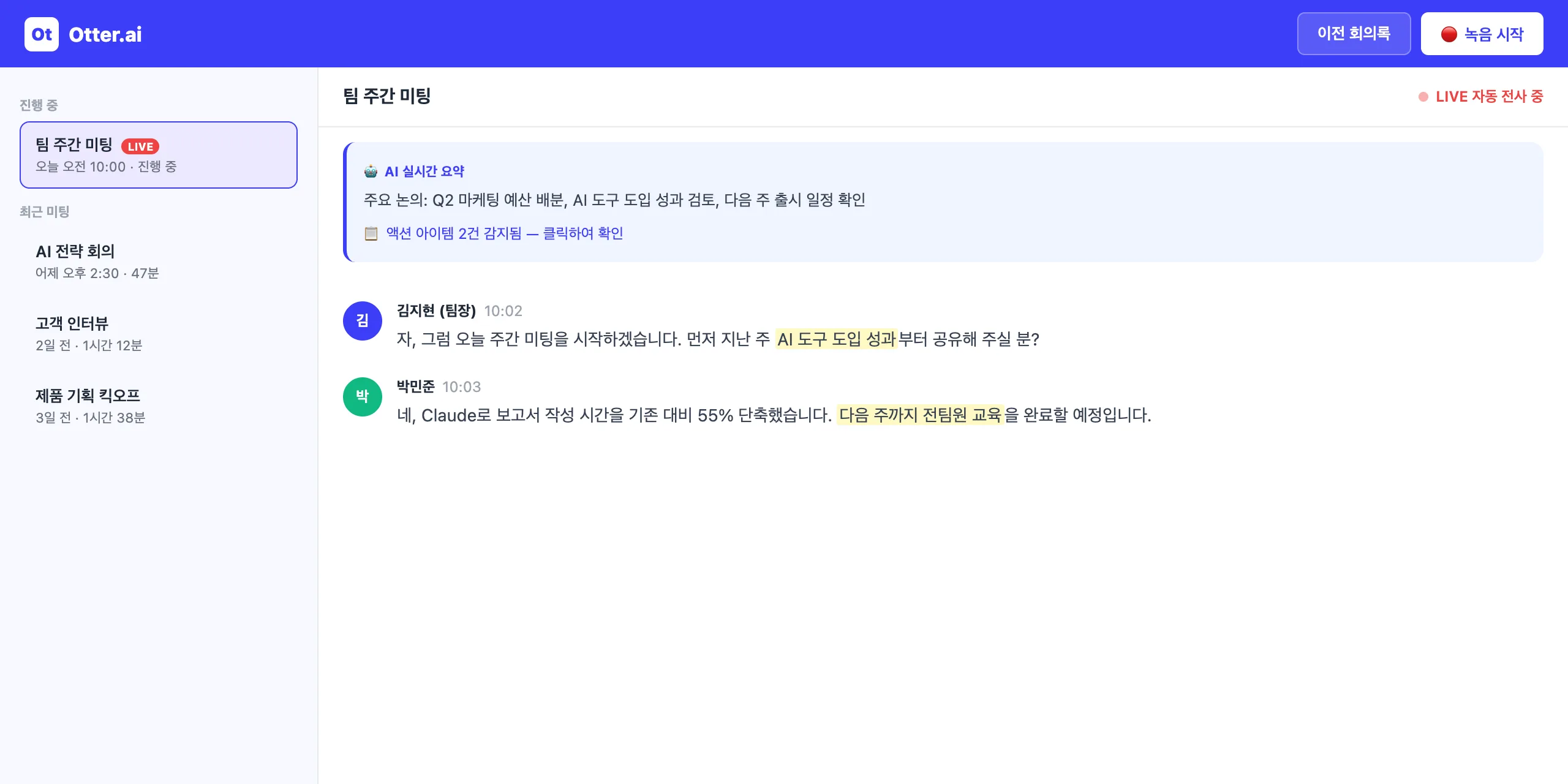
실제 화면
팁 회의 전에 미리 앱을 열어두고 녹음 시작 버튼을 누르는 2초가 전부입니다. 준비가 간단해서 바로 실무에 적용하기 쉬워요.
처음이라 잘 모르겠다면
otter.ai 앱을 설치하고 구글 또는 이메일 계정으로 가입하세요. 무료로도 전사를 쓸 수 있고, 한 달 사용 시간에 한도가 있어요.
막히면 볼 것
자주 하는 실수 3가지
- 소음 많은 환경에서 전사 정확도 하락 — 헤드셋·지향성 마이크 사용 권장
- 전사 내용을 검토 없이 그대로 공유하면 오류 포함 가능 — 중요한 내용은 반드시 확인 후 공유
- 무료 플랜의 녹음 시간 한도를 넘으면 녹음이 멈출 수 있음 — 긴 회의는 유료 플랜 또는 구간 분할 녹음
막혔을 때 볼 짧은 글 1개
AI 없이 할 때와 뭐가 다른가요?
회의 녹음 → AI가 전사·요약·액션 아이템 자동 생성
1시간 회의 받아 적느라 회의에 집중을 못 해. 회의록 작성도 30분 더 걸려...
나
수동 회의록은 놓치는 부분이 생기고 작성 시간이 배로 걸립니다.