Notion
Notion 완전 정복 — 기능별 상세 가이드
Notion은 단순 메모 앱이 아닙니다. 문서·데이터베이스·칸반·캘린더·위키·팀 협업이 모두 하나의 툴에 들어있습니다. 처음엔 복잡해 보이지만 '블록'과 '데이터베이스' 두 가지 개념만 이해하면 됩니다.
살펴보기
페이지 & 블록
Notion의 기본 단위 — 모든 것이 블록
블록(Block)이란?Notion의 모든 내용은 블록 단위입니다. 텍스트 한 줄, 이미지 하나, 체크박스, 코드 블록, 데이터베이스 모두 블록입니다. /를 입력하면 블록 타입 메뉴가 열립니다.
# 자주 쓰는 블록 단축키
/ → 블록 메뉴 열기
/h1  → 제목 1
/todo → 체크박스
/table → 인라인 테이블
/callout → 강조 박스
/code → 코드 블록
/divider → 구분선
/page → 하위 페이지 삽입
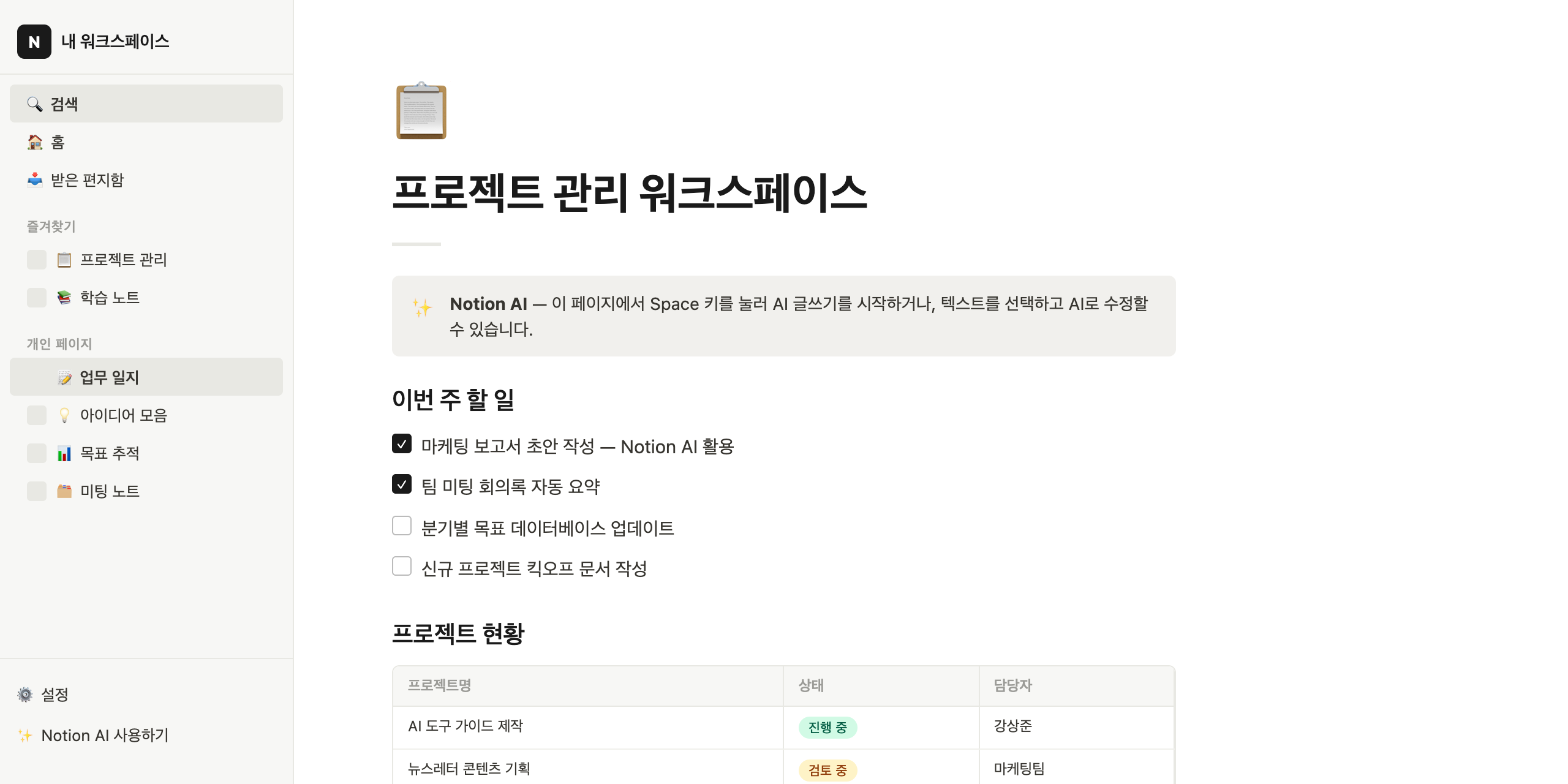
- 페이지 구조Notion은 무한 중첩 페이지 구조. 페이지 안에 페이지를 만들 수 있습니다. 왼쪽 사이드바가 페이지 트리. 팀 위키, 개인 노트 정리, 프로젝트 문서를 계층형으로 관리합니다.
- 블록 드래그 & 멀티컬럼블록 왼쪽의 ⠿ 핸들을 드래그해 순서 변경. 다른 블록 오른쪽에 드롭하면 멀티컬럼 레이아웃 생성. 별도 설정 없이 2단·3단 구성이 가능합니다.
- 템플릿 버튼/button 또는 Template button 블록. 클릭하면 정해진 블록 세트를 자동으로 생성합니다. 회의록 양식, 일일 업무 정리 등 반복 작업에 활용합니다.
막히면 볼 것
자주 하는 실수 2가지
- 모든 것을 일반 페이지로 만듦 → 데이터 관리·검색 불편 — 반복 항목(할 일, 프로젝트, 메모)은 데이터베이스로 만들어야 필터·정렬·자동화 활용 가능
- 무료 플랜 파일 크기 제한 무시 → 업로드 실패 — 무료 플랜은 올릴 수 있는 파일 크기에 제한이 있음. 큰 파일은 Google Drive 링크로 대체
Notion 실제 화면 보기