NotebookLM으로 내 문서 AI 분석하기
내가 올린 PDF·구글 문서만 참고해서 답하기 때문에 환각 없이 정확한 정보를 출처와 함께 얻을 수 있어요.
따라 하기
1단계
NotebookLM 접속 및 새 노트북 만들기
- 1notebooklm.google.com에 구글 계정으로 로그인합니다.
- 2새 노트북 만들기를 클릭하고 프로젝트 이름을 입력합니다.
- 노트북 하나가 하나의 리서치 프로젝트가 됩니다.
- 여러 노트북을 만들어 주제별로 분리 관리할 수 있어요.
notebooklm.google.com
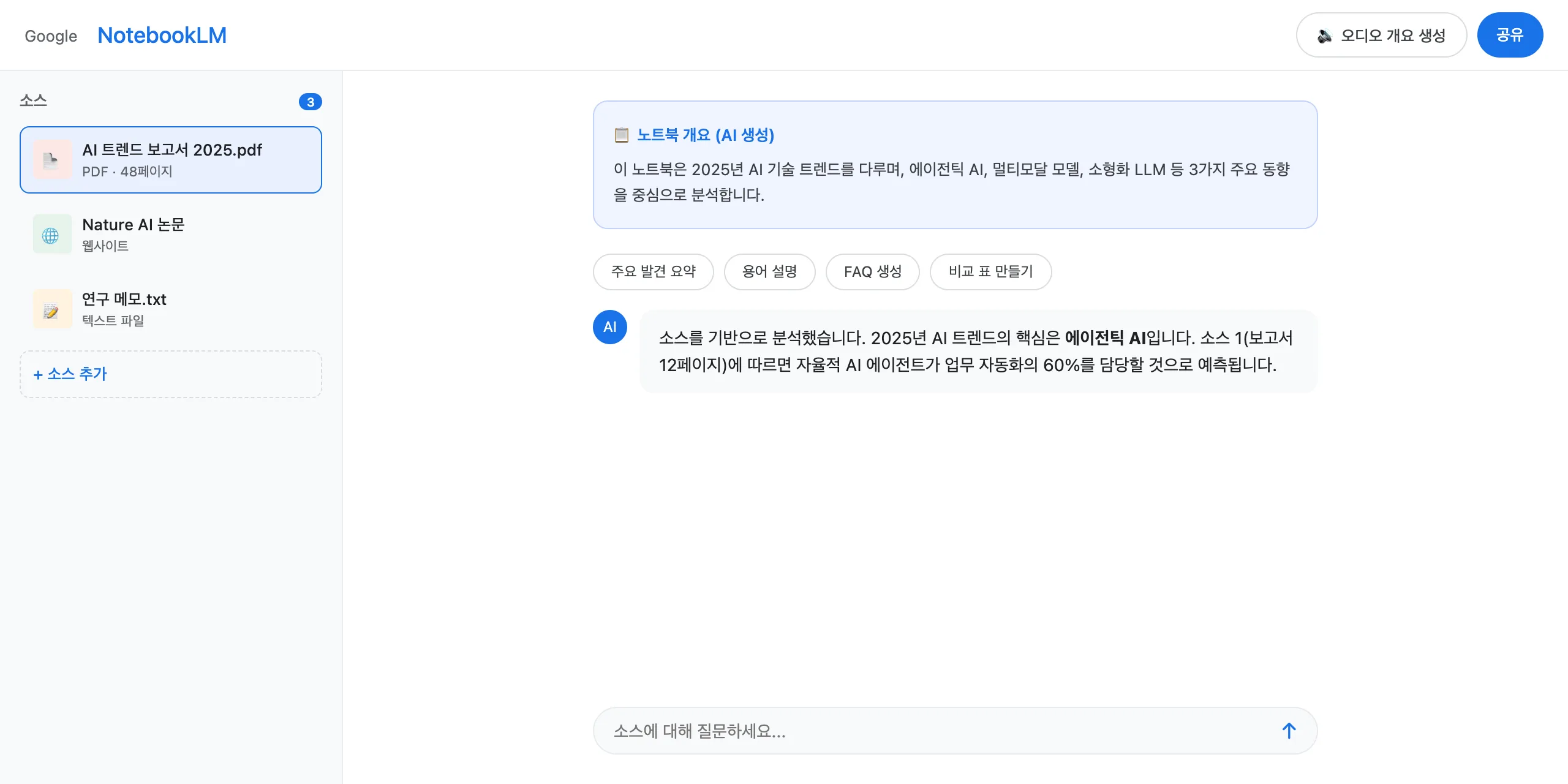
실제 화면
팁 무료로 쓸 수 있는 양에는 한도가 있어요(자주 바뀌어서 숫자는 적지 않았어요).
처음이라 잘 모르겠다면
notebooklm.google.com에서 + New notebook을 클릭하고 이름을 지정하세요.
막히면 볼 것
자주 하는 실수 3가지
- AI가 내 자료 외 인터넷 정보를 추가해줄 거라 기대하면 안 됨 — NotebookLM은 내 소스만 참조
- 소스 없이 '아무거나 알려줘'로 질문하면 '자료에 해당 정보 없음' 응답만 나옴
- 중요한 수치·주장은 반드시 각주 출처 클릭해서 원문 확인 — AI 요약이 가끔 문맥 다를 수 있음
AI 없이 할 때와 뭐가 다른가요?
내 자료만 참조하는 AI — 환각 없이 출처까지 달린 답변
100페이지 보고서 읽고 핵심만 뽑아야 하는데 시간이 너무 걸려...
나
요약 도구를 써도 내 문서 맥락에 맞지 않아 결국 직접 읽어야 합니다.
