Microsoft Copilot로 Office 업무 자동화
Word·Excel·Teams에 AI가 내장되어 있어요. 회의록 자동 생성, 보고서 초안 작성, 데이터 분석을 클릭 몇 번으로.
같은 일을 더 자세히 다룬 글: Word·Excel·Teams 업무 자동화따라 하기
1단계
Microsoft 계정 생성 및 Copilot 로그인
- 1copilot.microsoft.com에 접속합니다.
- 2Microsoft 계정이 없다면 화면 우측 상단 로그인(Log in) 버튼 클릭›계정 만들기를 선택해 이메일로 무료 가입합니다.
- 3이미 Outlook·Hotmail·Xbox 계정이 있다면 그 계정으로 바로 로그인합니다.
- 로그인 후 무료 웹 버전 Copilot을 바로 사용할 수 있습니다.
- Word·Excel·Teams에 통합된 Microsoft 365 Copilot는 별도 라이선스가 필요합니다.
- 4회사나 학교 계정으로 사용 중이라면 IT 팀에 Copilot 라이선스 활성화를 요청하세요.
copilot.microsoft.com
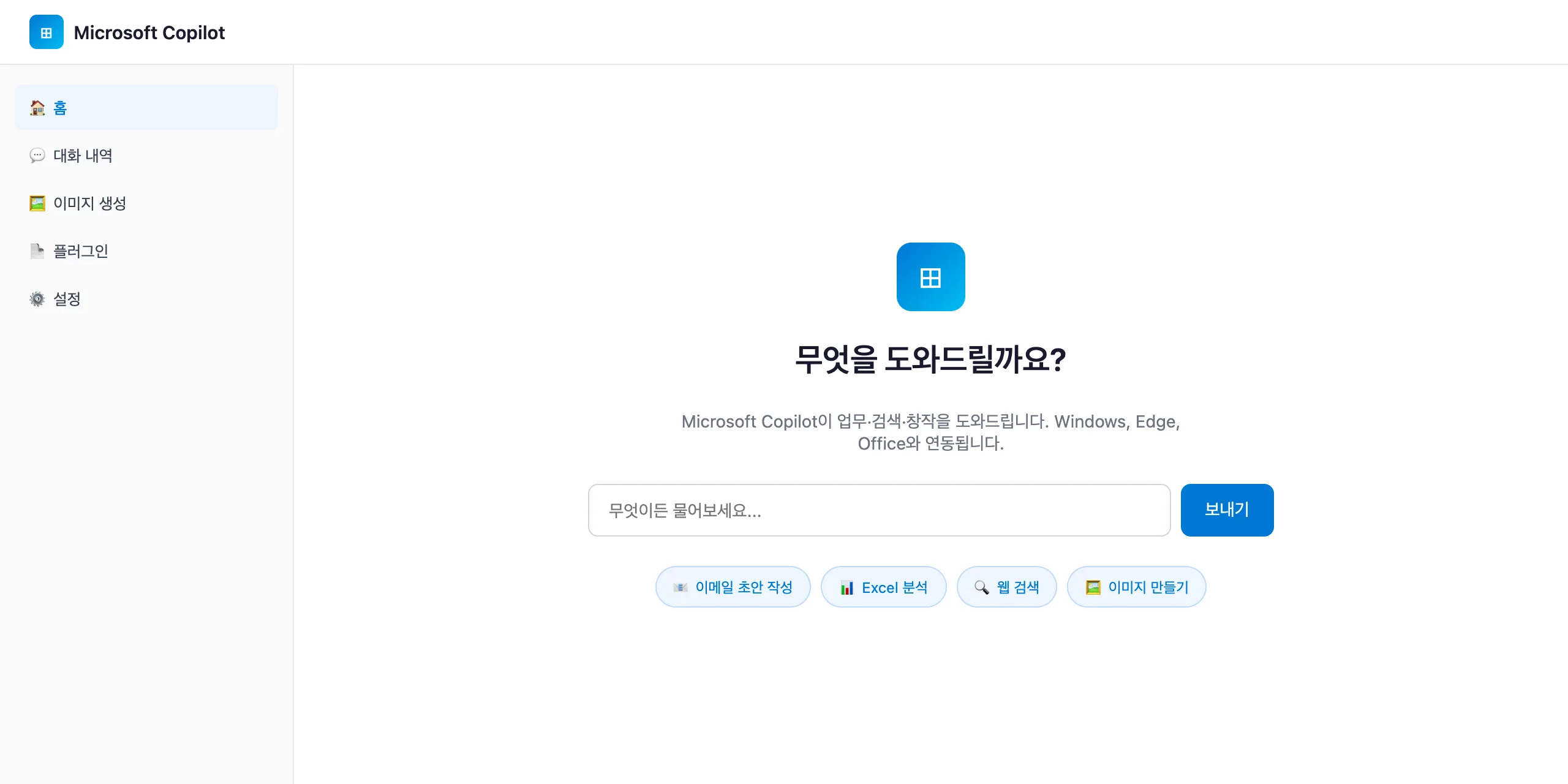
실제 화면
누를 위치 copilot.microsoft.com›우측 상단 로그인›계정 만들기(신규) 또는 기존 Microsoft 계정 이메일 입력
팁 개인용으로는 무료 copilot.microsoft.com에서 충분히 많은 기능을 사용할 수 있습니다. Edge 브라우저 사이드바에서도 Copilot을 바로 쓸 수 있습니다.
처음이라 잘 모르겠다면
Microsoft 365 계정에서 Copilot이 활성화되어 있는지 확인하세요. 회사 계정이라면 IT 관리자에게 문의하세요.
막히면 볼 것
자주 하는 실수 3가지
- 유료 Microsoft 365 Copilot과 무료 copilot.microsoft.com을 혼동하지 않기
- Copilot이 생성한 데이터·수치는 AI 환각 가능 — 중요한 분석은 반드시 원본 데이터와 대조
- 회사 기밀 데이터를 Copilot에 입력하기 전 사내 AI 사용 정책 확인 필수
AI 없이 할 때와 뭐가 다른가요?
Word·Excel·Teams 내에서 AI 자동화 — 회의록·보고서·분석 즉시 완성
1시간 팀 회의 받아 적고 회의록 작성하는 데 또 1시간 걸려...
나
수동 회의록은 놓치는 내용도 많고 시간도 두 배로 걸립니다.