Make로 시각적 업무 자동화 만들기
Zapier보다 강력하고 저렴한 시각적 자동화 도구예요. 복잡한 분기·반복 로직도 드래그앤드롭으로 구성할 수 있어서 고급 자동화가 가능해요.
따라 하기
1단계
Make 가입 및 시나리오 생성
- 1make.com에 접속해 가입합니다(무료 플랜: 월 1,000 Operations). + Create a new scenario를 클릭합니다.
- 2시나리오 에디터가 열리면 가운데 + 버튼으로 첫 번째 모듈(트리거)을 추가합니다.
- 3Google Sheets, Slack, Gmail, HTTP 웹훅 등 1,000개 이상의 앱 중 선택합니다.
 Make 열기
make.com
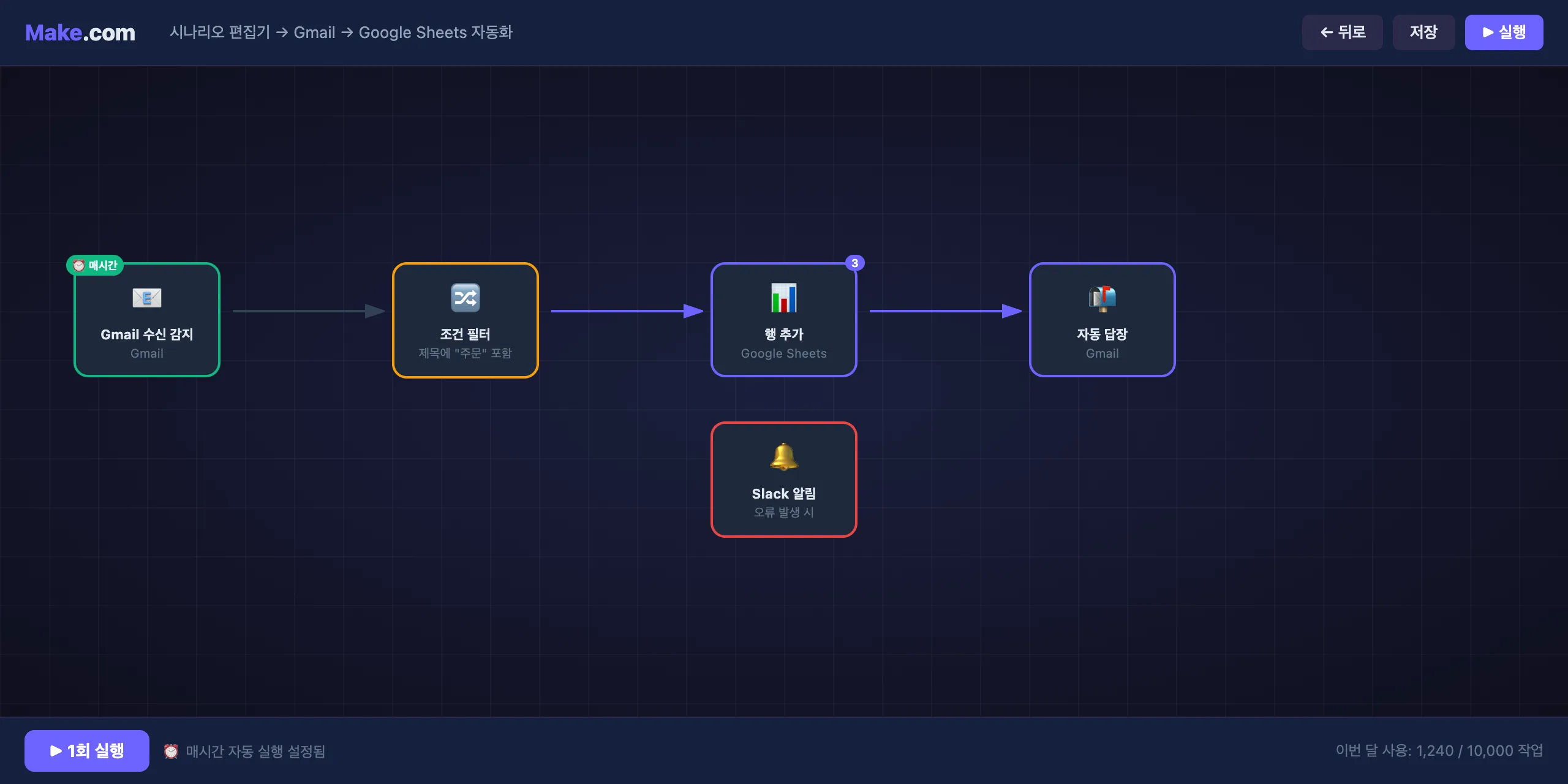
실제 화면
팁 Make는 Operations를 소비 단위로 사용합니다. 각 모듈 실행이 1 Operation입니다. 무료로 쓸 수 있는 양에는 한도가 있어요(자주 바뀌어서 숫자는 적지 않았어요).
처음이라 잘 모르겠다면
make.com에서 가입하고 + Create a new scenario를 클릭하세요. 무료 플랜은 월 1,000회 작업을 제공합니다.
막히면 볼 것
자주 하는 실수 3가지
- 무료 1,000 Operations 금방 소진 — 불필요한 모듈 최소화, 실행 주기를 너무 짧게 설정하지 않기
- 테스트 데이터와 운영 데이터를 구분하지 않음 → 테스트 중 실제 데이터 변경 사고 — 테스트용 더미 시트·채널 별도 사용
- 시나리오 비활성화 없이 수정 → 수정 중 자동 실행 발생 — 수정 시 먼저 시나리오 비활성화
막혔을 때 볼 짧은 글 3개
AI 없이 할 때와 뭐가 다른가요?
복잡한 조건 분기 자동화 → Make 시나리오 → 완전 자동화
Zapier로는 조건 분기 자동화가 너무 제한적이라 비즈니스 로직을 다 못 담아...
나
복잡한 비즈니스 로직은 더 강력한 자동화 도구가 필요합니다.
