Ideogram으로 텍스트 포함 이미지 만들기
끝내면 이게 남아요
글자가 제대로 박힌 이미지 — PNG 또는 JPG
따라 하기
1단계
Ideogram 접속 및 계정 생성
ideogram.ai에서 Google·Apple·Microsoft 계정으로 가입합니다(이메일 가입은 무료 크레딧이 없다고 공식 안내에 적혀 있어요). 공개 이름(username)을 정하면 메인 화면 맨 위에 프롬프트 입력창이 보입니다.
홈 화면에는 다른 사람들이 공개한 이미지가 있어, 마음에 드는 이미지를 누르면 어떤 프롬프트로 만들었는지 볼 수 있습니다.
ideogram.ai
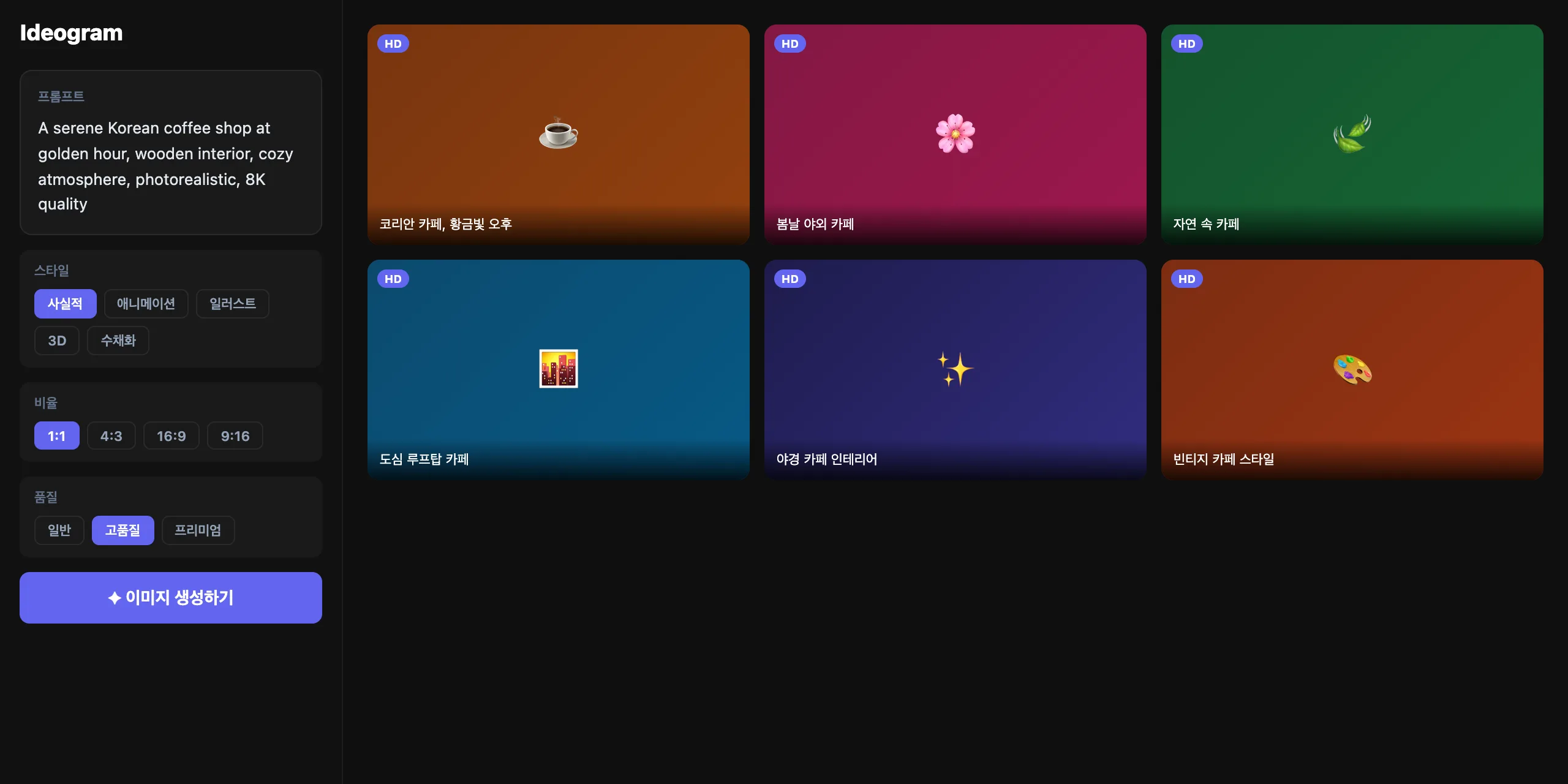
실제 화면
팁 무료로 쓸 수 있는 양에는 한도가 있어요(자주 바뀌어서 숫자는 적지 않았어요). 프롬프트 테스트는 짧게, 최종 생성은 구체적으로.
처음이라 잘 모르겠다면
ideogram.ai에서 Google·Apple·Microsoft 계정으로 가입하세요. 이메일로 가입하면 무료 크레딧이 없다고 공식 안내에 적혀 있어요.
막히면 볼 것
자주 하는 실수 3가지
- 글자가 길수록 틀리기 쉬움 — 짧게 나누거나, Canva에서 글자를 따로 넣기
- 큰따옴표 없이 글자를 요청하면 이미지 안에 글자가 안 나올 수 있음 — 반드시 'text "내용"' 형식 사용
- Ideogram 이미지는 기본 공개 — 브랜드·기밀 로고는 Plus 플랜 이상에서 'Unpublished'로 생성(공식 문서)
막혔을 때 볼 짧은 글 6개
AI 없이 할 때와 뭐가 다른가요?
텍스트 포함 이미지 프롬프트 → 글자까지 선명한 이미지 즉시 생성
미드저니로 로고 만들려는데 텍스트가 전부 이상한 글자로 나와...
나
Midjourney, DALL-E 등 대부분의 AI 이미지 도구는 텍스트 표현이 취약합니다.