←  Ideogram
 Claude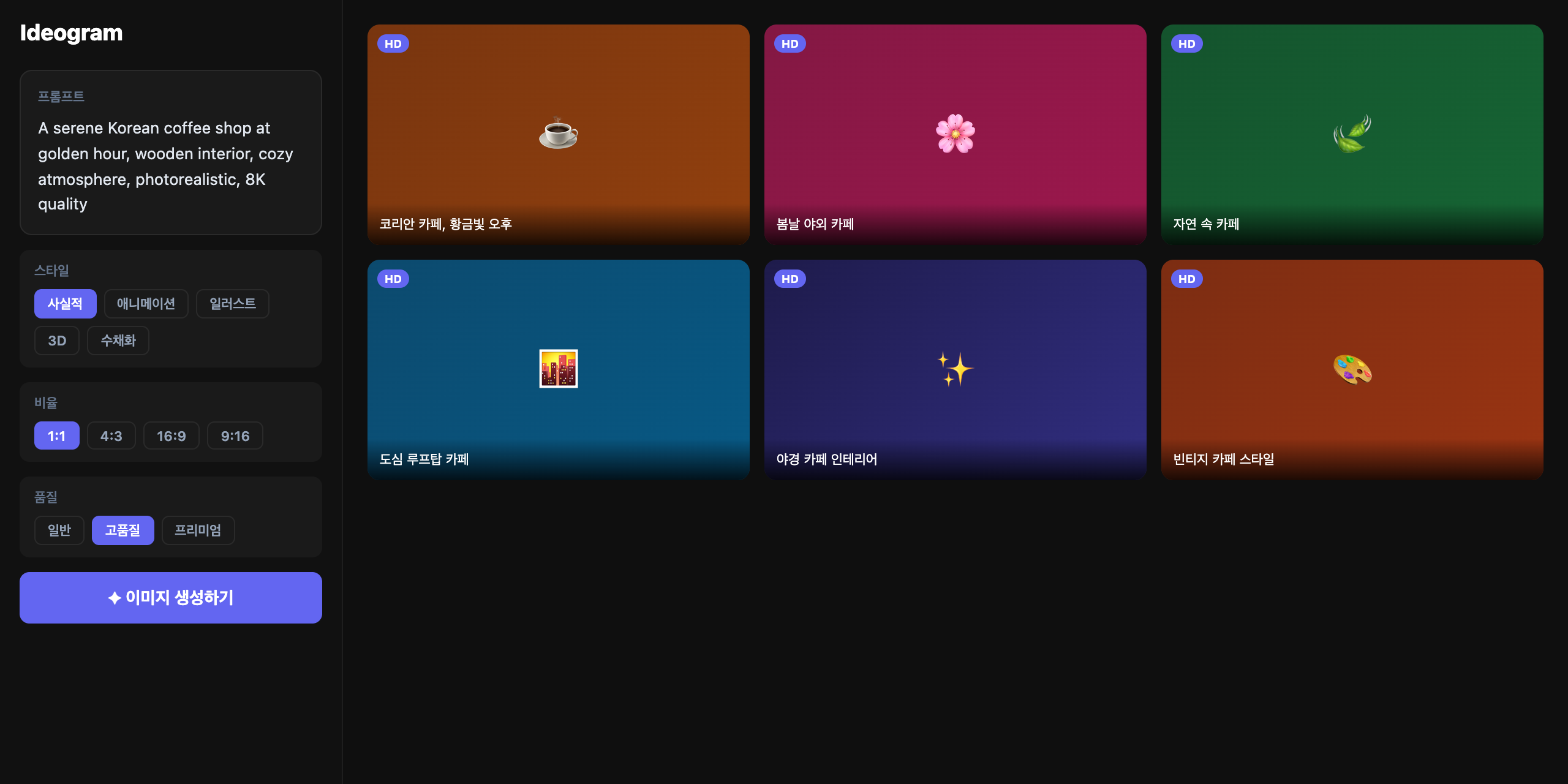
이게 가능해져요
텍스트 포함 포스터 → Ideogram → AI가 정확하게 텍스트 렌더링
Claude다른 AI로 포스터 만들면 텍스트가 찌그러지거나 오탈자가 생겨서 쓸 수가 없어...
나
대부분의 이미지 생성 AI는 텍스트 렌더링이 취약합니다.MCP 미연결
Ideogram으로 텍스트 정확한 AI 포스터·로고 만들기
Beginner 약 15분활용 사례
Ideogram은 AI 이미지 생성 도구 중 텍스트 렌더링이 가장 정확해요. 타이포그래피가 중요한 포스터·배너·로고를 다른 AI보다 훨씬 깔끔하게 만들 수 있습니다.
Ideogram 없다면? 이걸로도 돼요
 DALL·E
 Canva AI
 Midjourney
Ideogram 열기
ideogram.ai
실수 방지 체크리스트
- 1텍스트를 따옴표 없이 프롬프트에 포함 → 텍스트가 다르게 렌더링 또는 왜곡 — 반드시 원하는 텍스트를 "큰따옴표"로 감싸기
- 2Realistic 스타일로 텍스트 포함 이미지 생성 → 텍스트 왜곡 발생 — 텍스트 포함 시 'Design' 스타일 선택
- 3로고를 JPEG로 저장 → 배경 제거 불가 — 로고는 반드시 PNG로 저장, 배경 있으면 remove.bg 활용
STEP 1 / 5…
1
STEP 1. Ideogram 가입 및 로그인
ideogram.ai
실제 화면
ideogram.ai → 우측 상단 Sign Up → Google 계정 선택 → 중앙 프롬프트 입력창 확인
ideogram.ai에 접속합니다. 화면 우측 상단 'Sign Up' 버튼을 클릭한 뒤 Google 계정 또는 이메일로 가입합니다. 이메일 가입 시 인증 메일이 발송되며, 링크를 클릭하면 가입이 완료됩니다. 로그인 후 화면 중앙에 프롬프트 입력창이 표시됩니다. 이 입력창에 원하는 이미지 설명을 영어로 입력하면 이미지가 생성됩니다. 무료 플랜은 하루 10장까지 생성 가능합니다.
구글 계정으로 가입하면 이메일 인증 없이 바로 시작할 수 있습니다. 로그인 후 화면이 열리지 않으면 브라우저를 새로고침하세요.
이 단계를 완료했나요?