Grammarly로 영어 문서 교정하기
끝내면 이게 남아요
교정을 마친 영어 문서 — 전체 점수를 확인하고 다른 앱에 옮긴 상태
따라 하기
1단계
Grammarly 설치 및 계정 생성
- 1grammarly.com에서 무료로 가입합니다.
- Chrome 확장 프로그램을 설치하면 브라우저의 모든 입력창(Gmail, Docs, LinkedIn 등)에서 자동으로 작동합니다.
- 2Word 플러그인도 별도 설치 가능합니다.
- 기본 문법·철자 교정은 무료 플랜으로 충분합니다.
 Grammarly 열기
grammarly.com
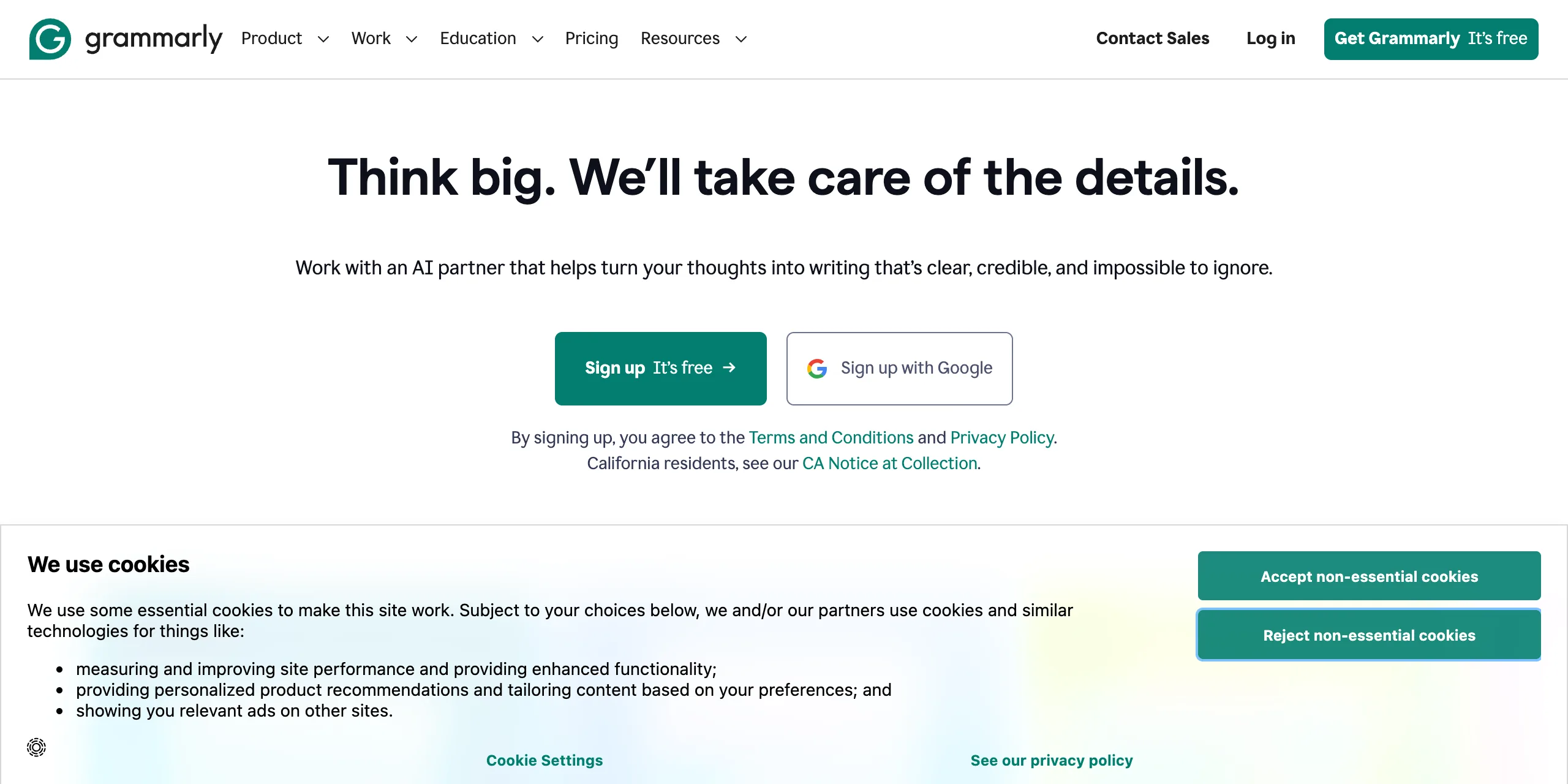
실제 화면
팁 확장 프로그램 설치 후 Gmail 작성창에 글을 쓰면 자동으로 Grammarly 아이콘이 생겨 교정 결과를 바로 볼 수 있어요.
처음이라 잘 모르겠다면
grammarly.com에서 무료 계정을 만들고 브라우저 확장을 설치하세요.
막히면 볼 것
자주 하는 실수 3가지
- Grammarly 제안을 무조건 수락하면 의미 왜곡 가능 — 맥락에 맞는 것만 선별해서 수락
- 무료 플랜은 고급 교정(문장 재작성 등) 미지원 — 기본 문법·철자만 교정 가능
- 영어 원어민처럼 보이게 하는 것보다 명확한 의미 전달이 우선 — 과도한 수정은 피하기
막혔을 때 볼 짧은 글 1개
AI 없이 할 때와 뭐가 다른가요?
영어 문서를 AI가 문법·어조·명확성 기준으로 즉시 교정
영어 이메일 써야 하는데 문법 맞는지 자신 없어서 계속 수정 중...
나
파파고나 구글 번역으로 번역해도 어색한 표현이 많이 남아 있어요.
