Adobe Firefly로 AI 이미지·편집하기
라이선스 콘텐츠로 학습한 Adobe 모델로 이미지를 만드는 도구예요. 기존 사진에 AI로 객체를 추가·제거하는 Generative Fill이 특히 강력합니다.
같은 일을 더 자세히 다룬 글: 생성형 채우기 & 벡터 AI로 상업용 이미지 제작따라 하기
1단계
Adobe Firefly 접속 및 텍스트→이미지
- ›무료로 쓸 수 있는 양에는 한도가 있어요(자주 바뀌어서 숫자는 적지 않았어요). 한국 전통 한복을 입은 여성, 봄 벚꽃 배경, 사진 스타일, 미니멀 제품 사진, 흰색 배경, 자연광처럼 입력하세요.
firefly.adobe.com
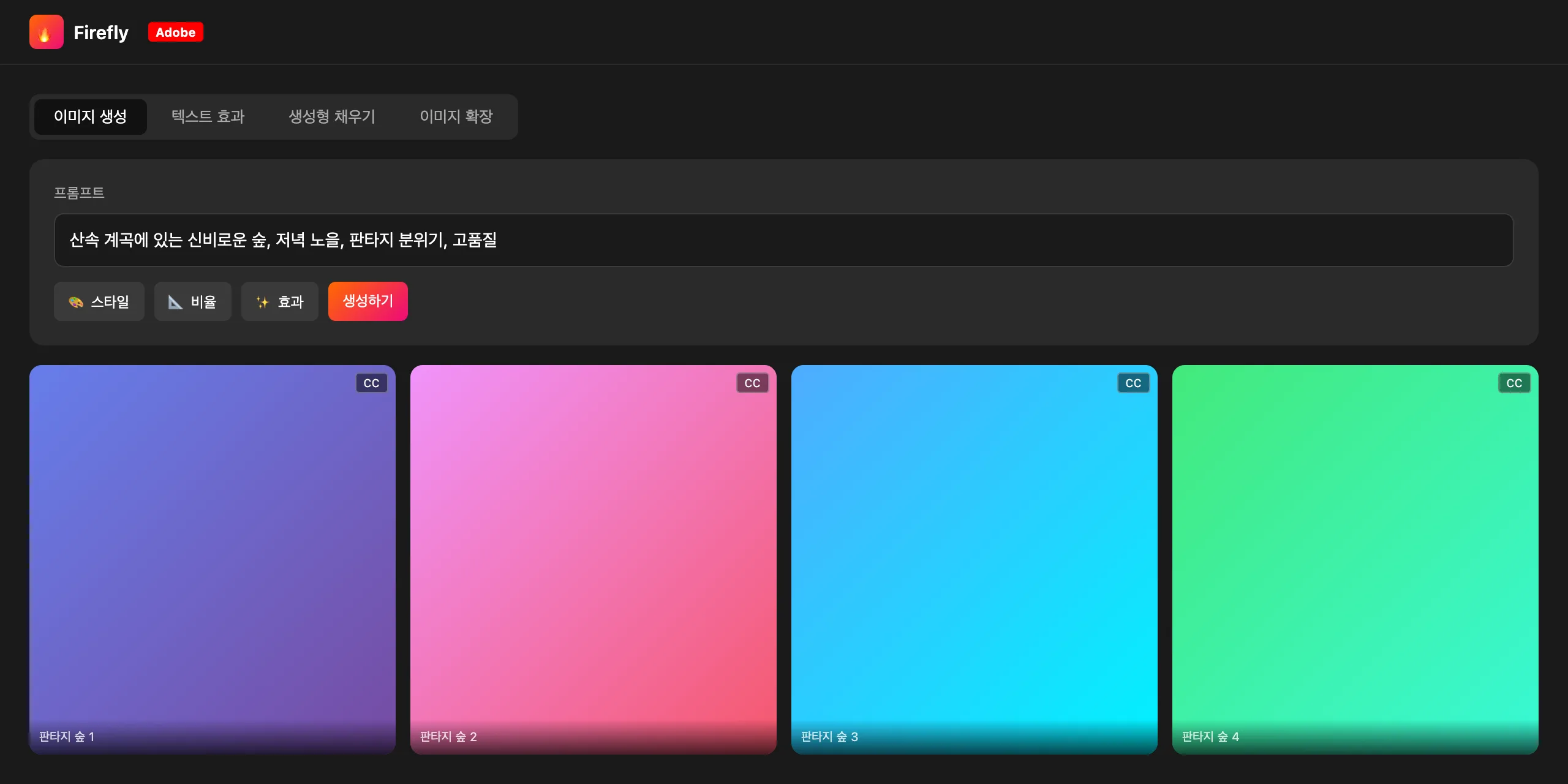
실제 화면
팁 Adobe의 Firefly 모델은 라이선스 콘텐츠로 학습했어요. 광고에 쓸 거라면 Adobe 모델로 만들었는지(파트너 모델이 아닌지) 확인하세요.
처음이라 잘 모르겠다면
firefly.adobe.com에서 어도비 계정(무료)으로 로그인하고 텍스트로 이미지 생성을 선택하세요.
막히면 볼 것
자주 하는 실수 3가지
- Firefly 무료 크레딧 소진 후 생성 불가 — 월간 무료 한도 확인 후 핵심 작업에만 사용
- Generative Fill 결과가 부자연스러울 때 반복 생성 시도 안 함 — '생성' 버튼을 여러 번 클릭해 최적 결과 선택
- 영어 프롬프트 없이 한국어만 사용 → 품질 저하 — 주요 스타일 키워드는 영어로 병행 입력
AI 없이 할 때와 뭐가 다른가요?
제품 사진 배경 교체 → Generative Fill로 2분 내 완성
제품 사진 배경 포토샵으로 바꾸는 데 30분씩 걸려...
나
배경 누끼 작업은 숙련된 편집자도 시간이 걸립니다.