Cursor로 코딩 처음 시작하기
코드를 몰라도 원하는 걸 말하면 AI가 편집기 안에서 바로 코드를 짜줘요. 복붙 없이.
따라 하기
1단계
cursor.com에서 설치·로그인
- 1cursor.com에 접속해 운영체제에 맞는 설치 파일을 내려받아 설치합니다.
- 설치 후 처음 실행하면 기존 VS Code 설정 가져오기 화면이 나타납니다.
- 2처음이라면 Start Fresh를 선택하세요.
- 그러면 빈 편집 화면이 열립니다.
- 3계정을 만들거나 GitHub 계정으로 로그인합니다.
 Cursor 열기
cursor.com
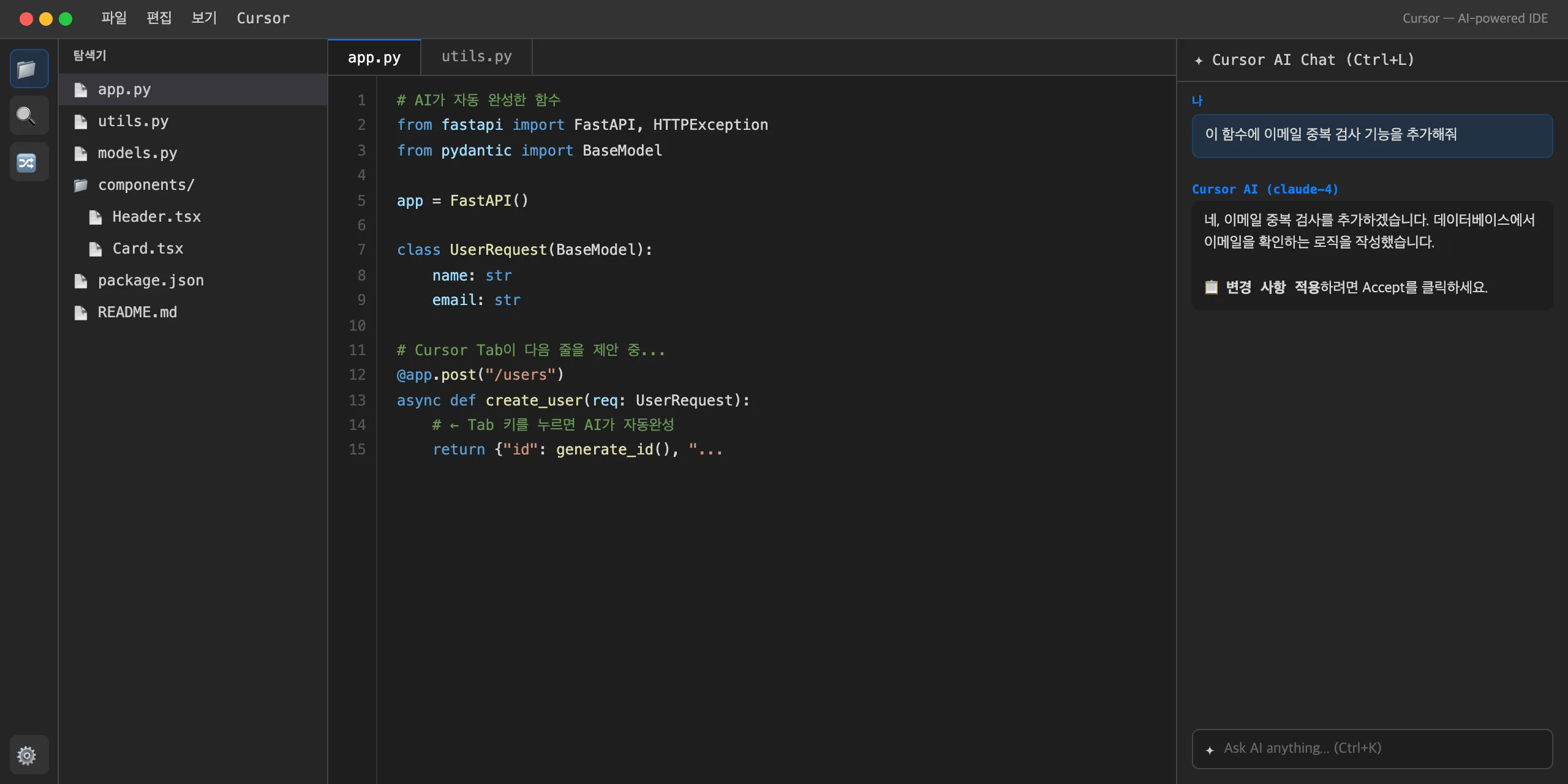
실제 화면
팁 VS Code 설정·확장을 그대로 가져올 수 있습니다. 처음 실행 시 불러오기 옵션이 나타납니다.
처음이라 잘 모르겠다면
cursor.com에서 설치 파일을 다운로드해 설치하세요. VS Code와 비슷하게 생겼고 기존 확장도 그대로 사용할 수 있어요.
막히면 볼 것
자주 하는 실수 3가지
- 파일 하나만 열면 AI가 전체 프로젝트 맥락을 몰라 엉뚱한 코드를 제안해요. 반드시 '폴더 단위'로 열어주세요.
- AI 제안을 Accept하면 즉시 파일이 수정돼요. 잘못됐으면 Cmd+Z로 되돌리고 더 구체적으로 지시해보세요.
- Cursor는 VS Code와 다른 앱이에요. VS Code 확장 마켓에서 설치한 확장은 따로 재설치해야 할 수 있습니다.
AI 없이 할 때와 뭐가 다른가요?
ChatGPT 코드 복붙 → 편집기 안에서 바로 AI와 대화
ChatGPT에 코드 물어보고 → 복사 → VS Code에 붙여넣기 → 오류나면 다시 ChatGPT로...
나
에러 메시지: TypeError: Cannot read property of undefined (복사해서 또 ChatGPT에 붙여야 해요)
