이게 가능해져요
기본 Claude Code 사용 → Hooks + MCP → 완전 자율 개발 에이전트
 Claude
Claude Code 고급 워크플로우 — Hooks & MCP 완전 활용
Claude Code의 Hooks와 MCP 연동으로 코딩 작업을 더욱 자동화할 수 있어요. 파일 저장 시 자동 실행, 테스트 자동화, 외부 도구 직접 제어까지 가능합니다.
Claude Code 열기
claude.com/claude-code
- 1CLAUDE.md 없이 매 세션 규칙 반복 설명 → 비효율 + 규칙 누락 — 프로젝트 루트에 CLAUDE.md 한 번 작성하면 영구 적용
- 2Hooks 설정 후 테스트 없이 사용 → Hook 오류 시 모든 파일 저장 실패 — Hook 설정 후 간단한 파일 수정으로 먼저 테스트
- 3MCP 토큰을 .claude.json에 평문 저장 → 파일 유출 시 보안 사고 — 환경변수($GITHUB_TOKEN)로 참조, 파일에 직접 입력 금지
STEP 1. Claude Code 설치 및 Hooks 설정
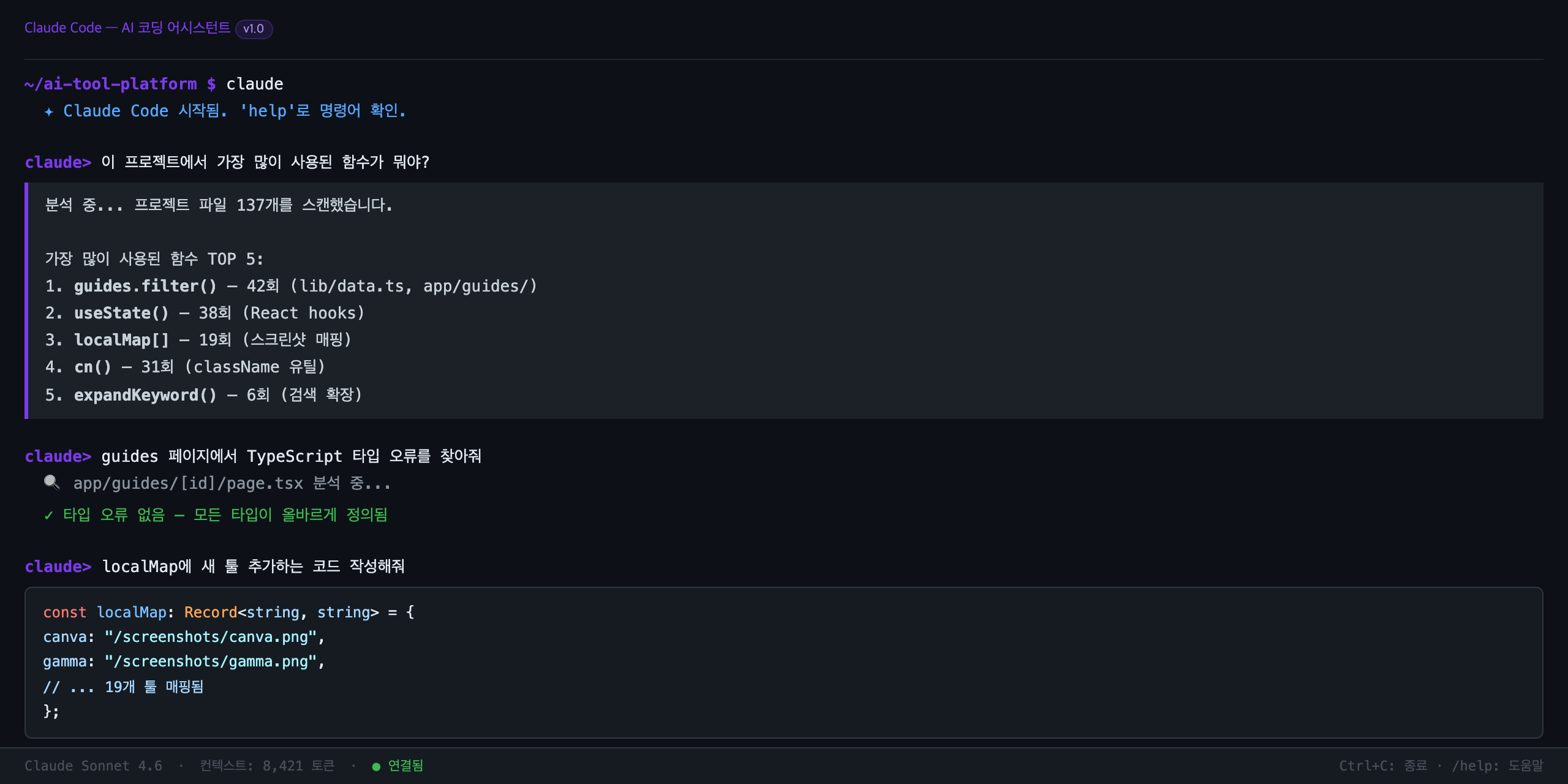
터미널 → npm install -g @anthropic-ai/claude-code → claude 실행 → Anthropic 계정 로그인 → 프로젝트 폴더에서 claude 실행
Claude Code를 아직 설치하지 않았다면 터미널을 열고 'npm install -g @anthropic-ai/claude-code' 명령어를 실행합니다. 설치 후 'claude' 명령어를 입력하면 Anthropic 계정 로그인 화면이 나타납니다. claude.ai 계정으로 로그인하거나 API 키를 입력합니다. 이미 Claude Code가 설치되어 있다면 Hooks 설정으로 바로 이동합니다. Hooks는 Claude Code의 작업 이벤트(파일 저장, 명령 실행 등)에 자동으로 스크립트를 연결하는 기능입니다. 설정 파일은 전역 설정의 경우 홈 디렉토리의 .claude/settings.json에, 프로젝트별 설정의 경우 프로젝트 루트의 .claude/settings.json에 작성합니다.
# Hooks 설정 위치
~/.claude/settings.json
# 또는 프로젝트별:
.claude/settings.json

# Hooks 기본 구조
{
  "hooks": {
    "PreToolUse": [   # 도구 사용 전
      {
        "matcher": "Bash",
        "hooks": [{
          "type": "command",
          "command": "echo '명령 실행 전 로그'"
        }]
      }
    ],
    "PostToolUse": [  # 도구 사용 후
      {
        "matcher": "Write",
        "hooks": [{
          "type": "command",
          "command": "npx eslint --fix $CLAUDE_FILE_PATH"
        }]
      }
    ]
  }
}

# 활용 예시: 파일 저장 시 자동 포맷팅
"PostToolUse": [{
  "matcher": "Write|Edit",
  "hooks": [{
    "type": "command",
    "command": "prettier --write $CLAUDE_FILE_PATH"
  }]
}]
Claude Code 설치에는 Node.js 18 이상이 필요합니다. 'node --version'으로 버전을 먼저 확인하세요. 설치 후 'claude --version'으로 정상 설치 여부를 확인할 수 있습니다.
이 단계를 완료했나요?