←  Canva AI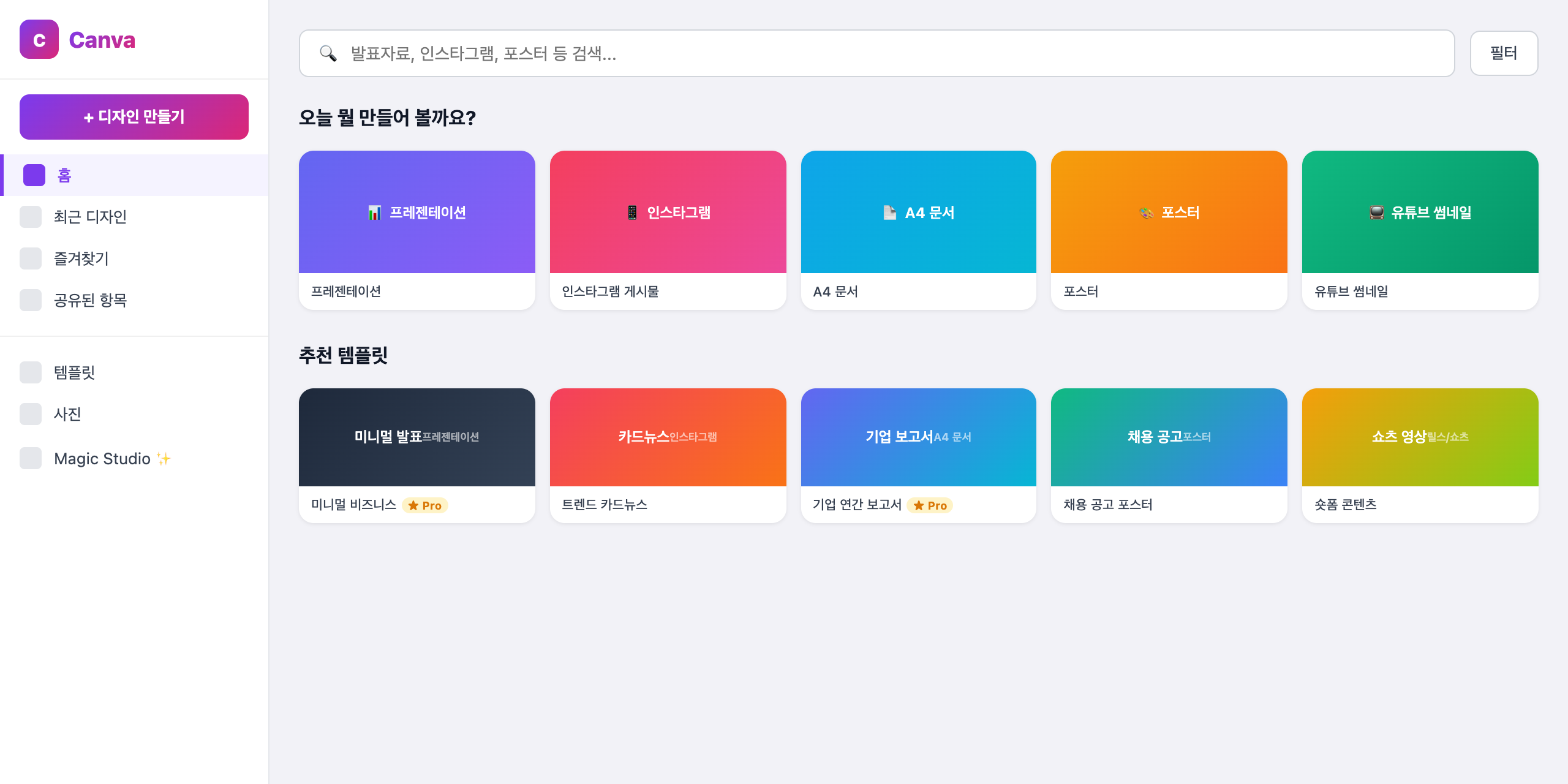
Canva AICanva 발표자료 완성 — 애니메이션·프레젠터뷰·PDF 내보내기
Basic 약 15분활용 사례
Canva의 발표자료는 단순히 예쁜 슬라이드만이 아닙니다. 애니메이션 효과, 발표자 노트, 발표자 뷰, 타이머 기능까지 있어 실제 발표에서 PowerPoint를 대체할 수 있습니다.
Canva AI 없다면? 이걸로도 돼요
 Gamma
GammaCanva AI 열기
canva.com
실수 방지 체크리스트
- 1PPTX로 내보낸 후 PowerPoint에서 편집할 때 폰트가 달라짐 → Canva 전용 폰트는 PPTX에서 대체 폰트로 표시됨. 최종 편집은 Canva에서 하고, 완성 후 내보내는 것을 권장합니다.
- 2발표자 뷰 미설정으로 노트 없이 발표 → 준비한 내용을 까먹을 수 있음. 발표 전 '발표자 뷰' 모드를 반드시 테스트하세요.
- 3애니메이션이 있는 슬라이드를 PDF로 내보내기 → 애니메이션이 사라지고 마지막 상태만 저장됨. 애니메이션을 유지하려면 MP4로 내보내거나 Canva 링크로 공유하세요.
STEP 1 / 5…
1
STEP 1. Canva 가입 및 발표자료 열기
canva.com
실제 화면
canva.com → '가입하기' 또는 '로그인' → 홈 화면 → '새 디자인 만들기' → 프레젠테이션 선택
canva.com에 접속합니다. 오른쪽 상단의 '가입하기' 버튼을 클릭해 Google 계정으로 가입하거나, 이미 계정이 있으면 '로그인'을 클릭합니다. 로그인 후 홈 화면 상단 '새 디자인 만들기' 버튼(보라색)을 클릭하고 '프레젠테이션'을 선택합니다. 원하는 템플릿을 선택하거나, 기존에 만든 발표자료가 있다면 홈 화면 '최근 디자인'에서 클릭해 엽니다. 편집 화면이 열리면 이 가이드의 기능들을 순서대로 적용할 수 있습니다.
Canva는 자동 저장됩니다. 별도로 저장 버튼을 누르지 않아도 됩니다.
이 단계를 완료했나요?