Canva 발표자료 완성 — 애니메이션·프레젠터뷰·PDF 내보내기
끝내면 이게 남아요
발표용 슬라이드 — PPTX 또는 PDF로 내려받은 파일
따라 하기
1단계
Canva 가입 및 발표자료 열기
- 1canva.com에 접속합니다.
- 2가입 버튼(Sign up)을 눌러 Google 계정으로 가입하거나, 이미 계정이 있으면 로그인합니다.
- 3홈 화면의 디자인 만들기(Create a design) 버튼을 누르고 프레젠테이션을 선택합니다.
- 4원하는 템플릿을 고르거나, 기존에 만든 발표자료가 있다면 홈 화면 최근 디자인에서 엽니다.
- 편집 화면이 열리면 이 가이드의 기능들을 순서대로 적용할 수 있습니다.
canva.com
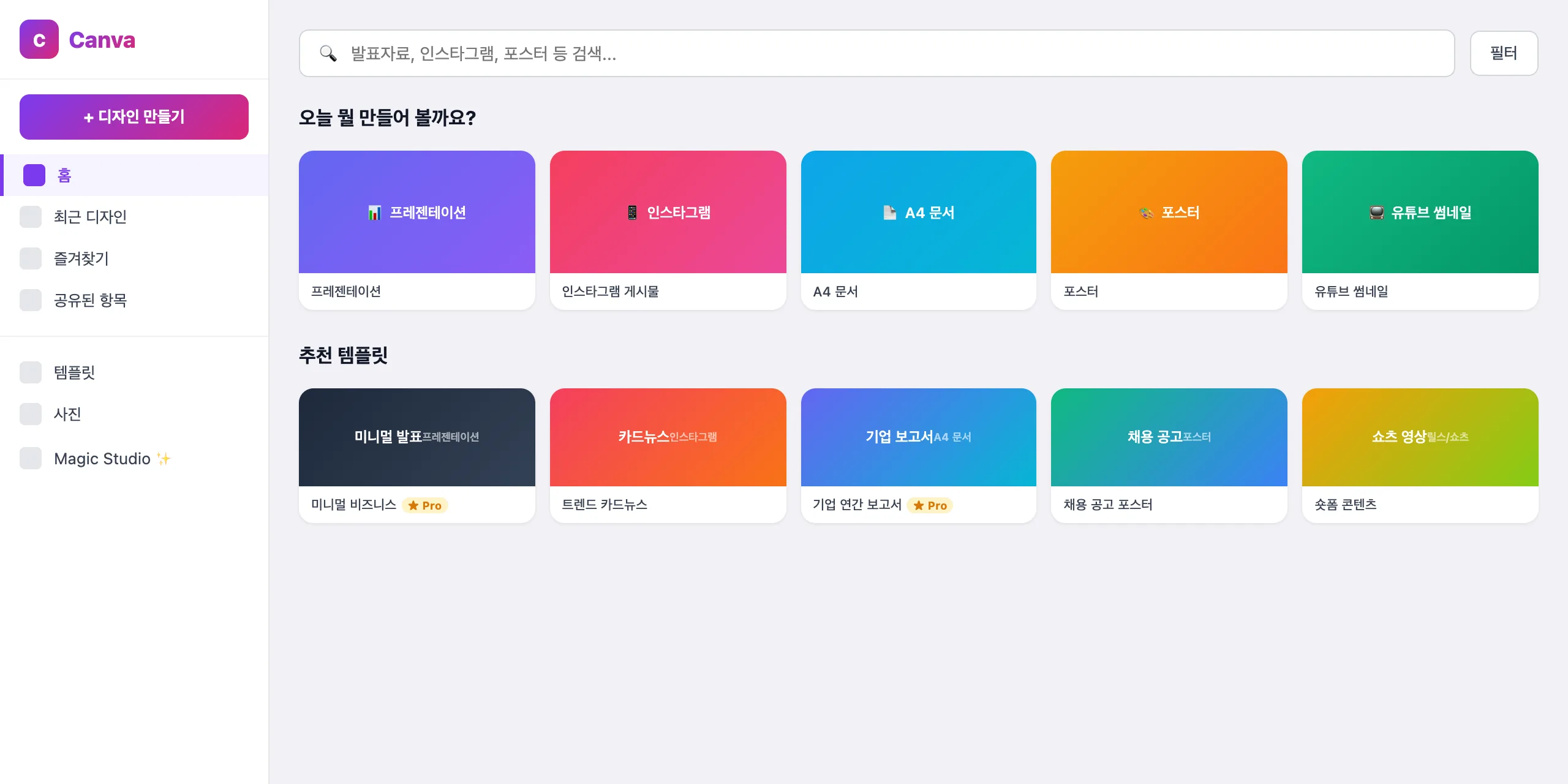
실제 화면
누를 위치 canva.com›가입 또는 로그인›홈 화면›디자인 만들기›프레젠테이션 선택
팁 Canva는 자동 저장됩니다. 별도로 저장 버튼을 누르지 않아도 됩니다.
막히면 볼 것
자주 하는 실수 3가지
- PPTX로 내보낸 후 PowerPoint에서 편집할 때 폰트가 달라짐 → Canva 전용 폰트는 PPTX에서 대체 폰트로 표시됨. 최종 편집은 Canva에서 하고, 완성 후 내보내는 것을 권장합니다.
- 발표자 뷰 미설정으로 노트 없이 발표 → 준비한 내용을 까먹을 수 있음. 발표 전 '발표자 뷰' 모드를 반드시 테스트하세요.
- 애니메이션이 있는 슬라이드를 PDF로 내보내기 → 애니메이션이 사라지고 마지막 상태만 저장됨. 애니메이션을 유지하려면 MP4로 내보내거나 Canva 링크로 공유하세요.