Canva AI 2.0 완전 정복 — 대화형 디자인·Dream Lab·Magic Layers
2026년 Canva AI 2.0은 '대화로 디자인하는' 시대를 열었습니다. 채팅창에 원하는 걸 말하면 AI가 레이아웃을 통째로 바꾸고, Dream Lab으로 AI 이미지를 만들고, Magic Layers로 한 장짜리 이미지를 고칠 수 있는 레이어로 나눕니다.
살펴보기
시작하기 & 2026 AI 기능 개요
계정 만들고, AI 2.0 핵심 변화 파악
- 계정 만들기 & 플랜무료canva.com›구글 계정으로 1분 가입. 무료도 수십만 개 템플릿·기본 AI 기능 사용 가능. 배경 제거·Magic Resize·Brand Kit 같은 기능은 Pro 등 유료 플랜에서 쓸 수 있고, AI 기능에는 요금제별 사용 한도가 있어요(금액·한도는 canva.com/pricing에서 확인).
올바른 크기로 시작하기홈›디자인 만들기›용도 입력하면 딱 맞는 크기로 열립니다.
자주 쓰는 크기:
인스타 정방형: 1080×1080px
인스타 스토리: 1080×1920px
유튜브 썸네일: 1280×720px
프레젠테이션: 1920×1080px
명함: 90×50mm
- 2026 Canva AI 2.0 핵심 변화추천① 대화형 디자인: 배경을 일몰 분위기로 바꿔줘처럼 채팅으로 디자인 수정. ② Living Memory: Canva AI가 내 스타일·말투·취향을 익혀 결과를 맞춰 줌. ③ Dream Lab: Leonardo.Ai의 Phoenix 모델 기반 AI 이미지 생성. ④ Magic Layers: 한 장짜리 이미지를 글자·물체별로 고칠 수 있는 레이어로 나눠 줌.
다음으로 해볼 것
- Midjourney V7 완전 정복 — Draft Mode·Omni Reference·Personalization
- ChatGPT 완전 정복 — GPT-6 시대, 처음 시작부터 에이전트까지
막히면 볼 것
자주 하는 실수 3가지
- 이미지 해상도 — 웹에서 끌어온 이미지는 화질이 낮아 인쇄하면 흐림. Canva 내장 이미지나 직접 찍은 사진 사용
- 폰트 저작권 — Pro 플랜 폰트도 상업 목적 사용 전 라이선스 확인 필요
- 너무 많은 폰트·색상 사용 — 같은 디자인에 폰트 3종 이상, 색상 4종 이상이면 복잡해 보임. 2+1 원칙으로
Canva AI 말고 다른 도구로 하기
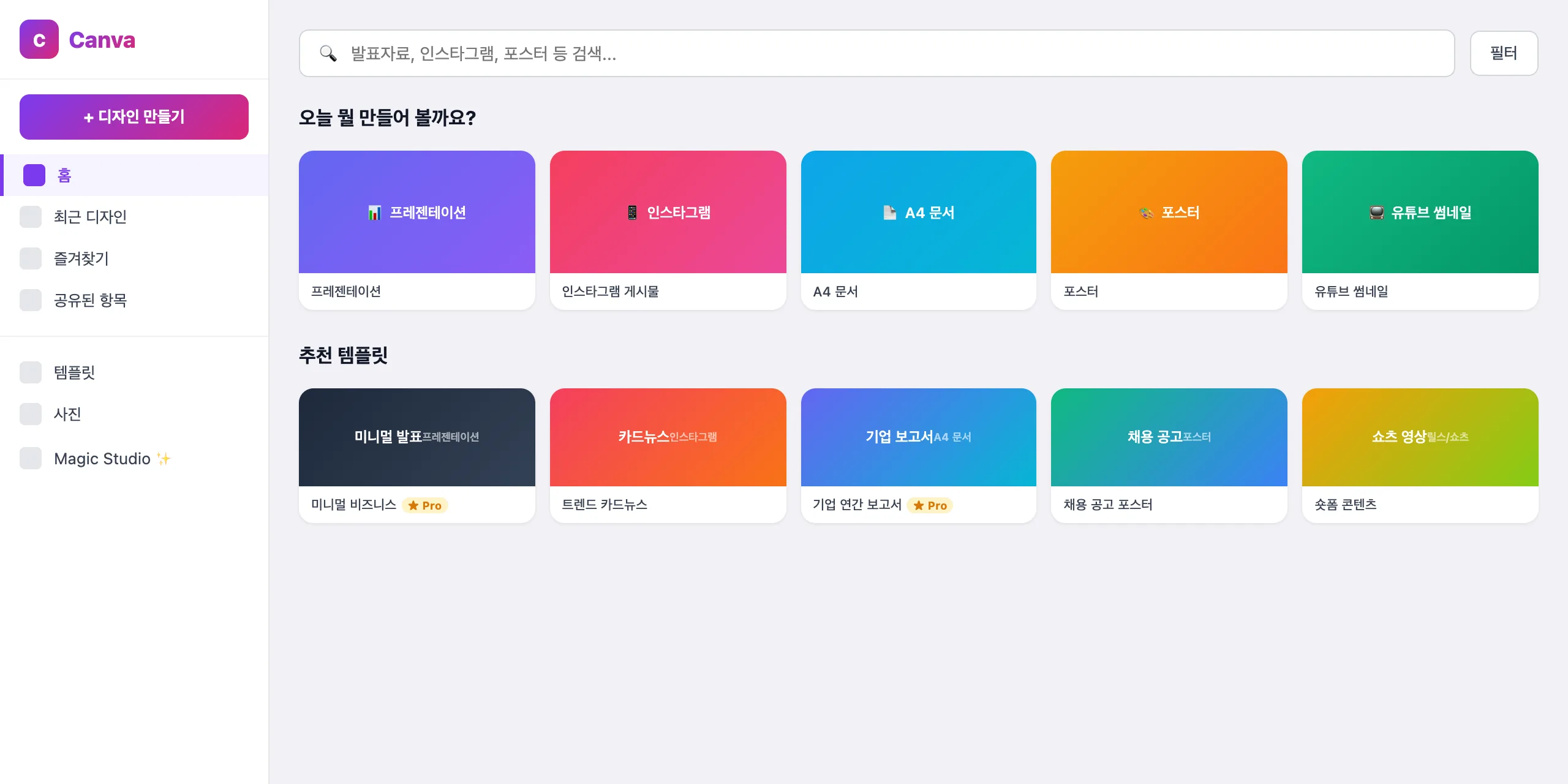
Canva AI 실제 화면 보기