Canva로 첫 디자인 만들기 — 템플릿부터 저장까지
끝내면 이게 남아요
완성된 디자인 파일 — 용도에 맞는 형식으로 내려받은 것
따라 하기
1단계
Canva 접속 및 회원가입
- 1canva.com에 접속합니다.
- 2가입 버튼(Sign up)을 눌러 Google 계정으로 가입하면 가장 빠릅니다.
- 3이미 계정이 있다면 로그인합니다.
- 무료 플랜으로도 기본 디자인 기능을 쓸 수 있습니다.
canva.com
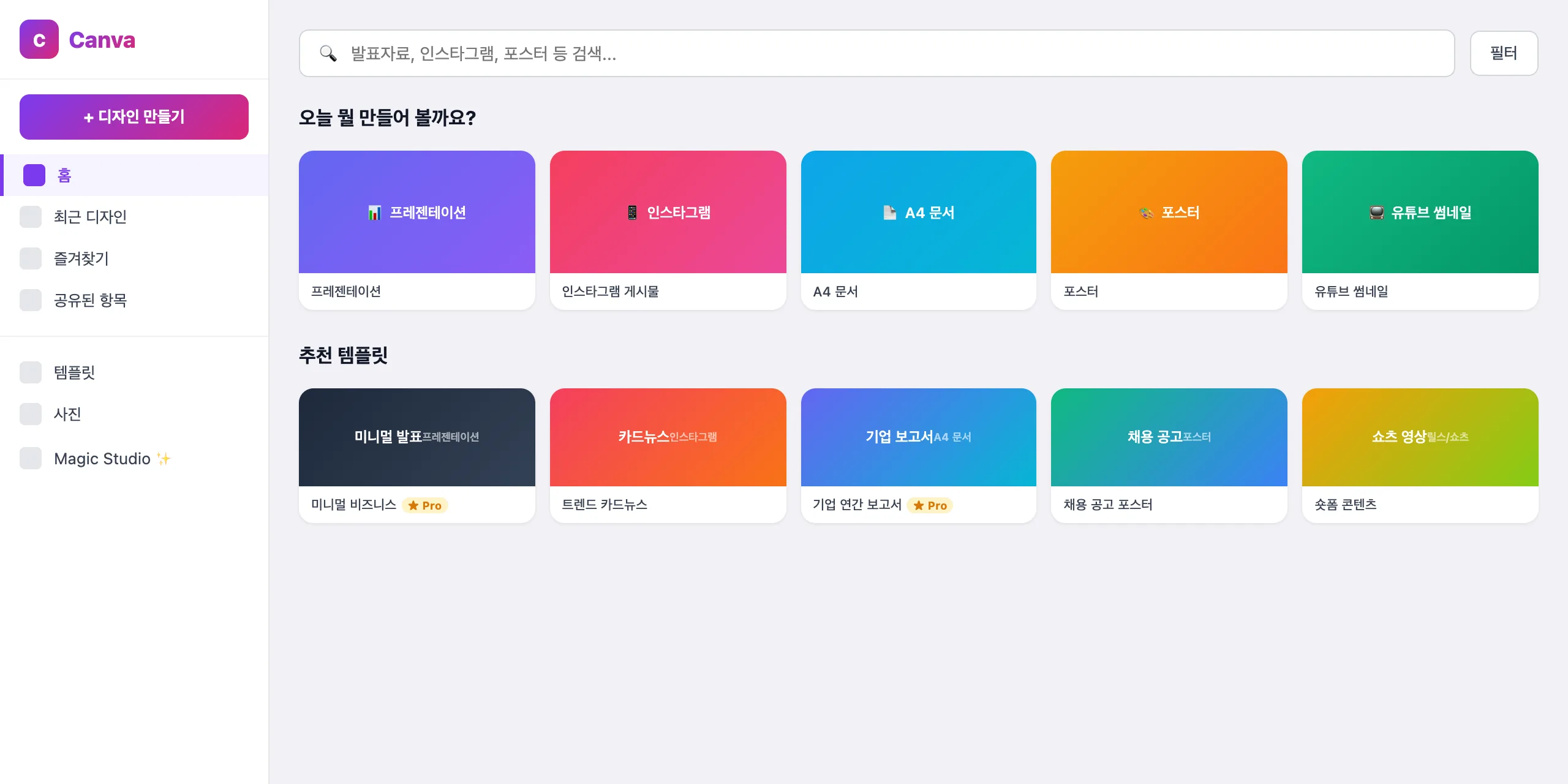
실제 화면
팁 학교에서 Canva for Education을 쓰고 있다면 학교 계정으로 로그인해 보세요. 누가 무료로 쓸 수 있는지는 canva.com/education에서 확인하세요.
막히면 볼 것
자주 하는 실수 3가지
- Pro 전용 요소(왕관 아이콘 표시)를 클릭한 채 다운로드 → 워터마크가 생김. 무료 요소만 사용하거나, 유료 업그레이드 후 다운로드하세요.
- 텍스트를 더블클릭하지 않고 한 번만 클릭 후 입력 시도 → 텍스트가 이동만 됨. 텍스트 수정은 반드시 더블클릭 후에 입력하세요.
- 다운로드 포맷을 잘못 선택 → PDF로 받았는데 편집이 필요한 상황. 편집 가능하게 넘겨야 한다면 PPTX 포맷으로 다운로드하세요.
AI 없이 할 때와 뭐가 다른가요?
PPT 대신 Canva로 발표 자료 만들기
발표 자료를 만들어야 하는데 PowerPoint가 너무 어렵고 디자인 실력도 없어...
나
처음부터 직접 디자인하면 시간이 오래 걸립니다.