Canva AI 기능 완전 정복 — Magic Studio 실전 활용
끝내면 이게 남아요
Canva AI 기능으로 만든 디자인 — 글·이미지·배경 제거까지 적용된 것
따라 하기
1단계
Canva 가입 및 로그인
- 1canva.com에 접속합니다.
- 2가입 버튼(Sign up)을 눌러 Google 계정으로 가입하면 가장 빠릅니다.
- 3이미 계정이 있다면 로그인합니다.
- 로그인 후 Canva 홈 화면이 나타나면 준비 완료입니다.
- 4이 가이드의 AI 기능 중 배경 제거(BG Remover)와 대량 제작(Bulk Create)은 유료 플랜 기능이고, AI 기능에는 요금제별 사용 한도가 있습니다(금액·한도는 canva.com/pricing에서 확인).
canva.com
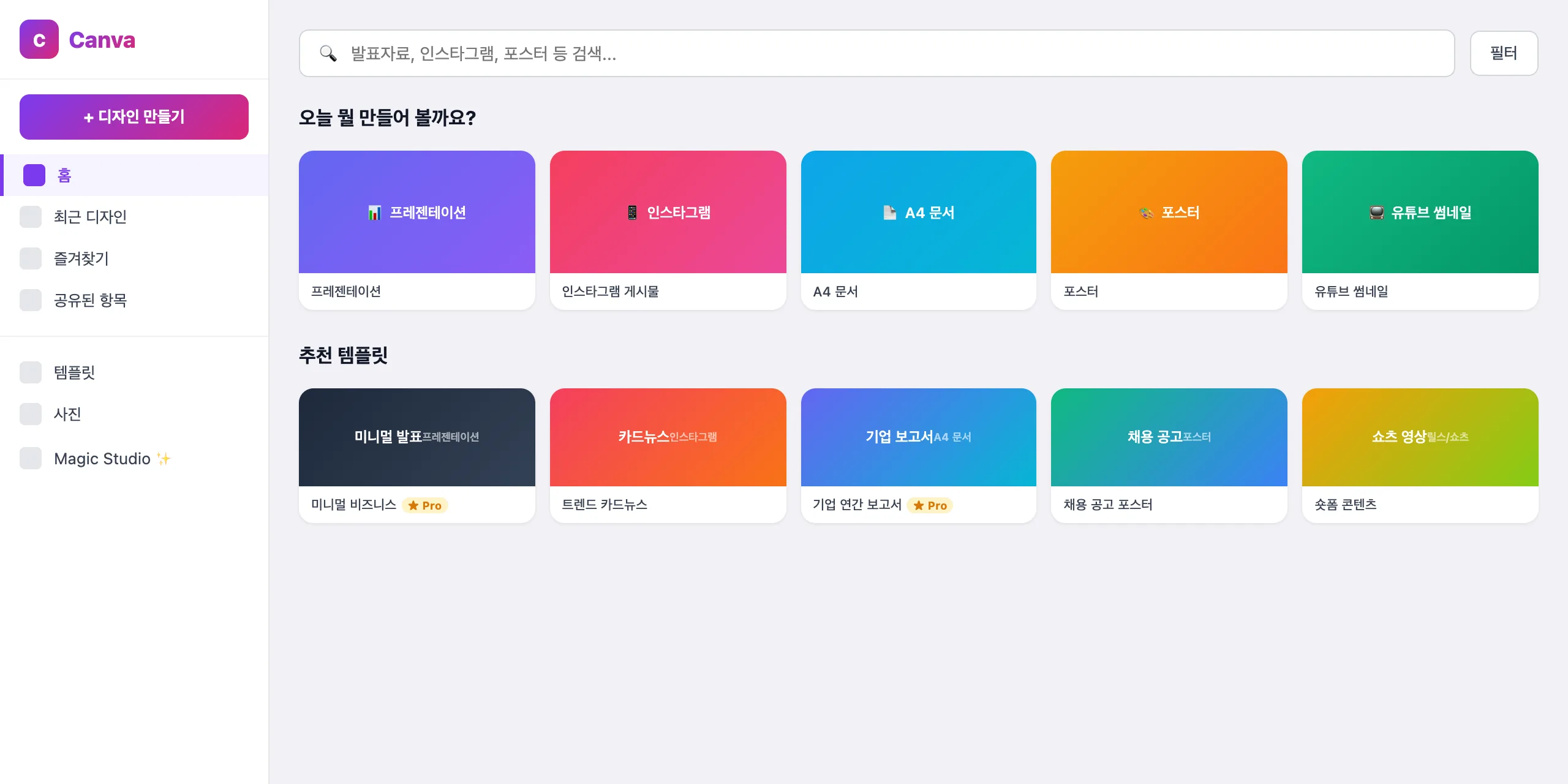
실제 화면
누를 위치 canva.com›가입 또는 로그인›Google 계정 선택›홈 화면 진입
팁 학교에서 Canva for Education을 쓰고 있다면 학교 계정으로 로그인해 보세요. 누가 무료로 쓸 수 있는지는 canva.com/education에서 확인하세요.
막히면 볼 것
자주 하는 실수 3가지
- Magic Write로 생성된 글을 검토 없이 그대로 사용 → 사실과 다른 내용이 포함될 수 있음. 반드시 수정하고 팩트체크 후 사용하세요.
- Magic Media에서 저작권 있는 작가 이름이나 브랜드를 넣어 생성 → 저작권 문제 가능성. 중립적인 스타일 설명어를 사용하세요.
- Bulk Create 후 각 슬라이드를 개별 확인하지 않음 → 일부 슬라이드에서 텍스트가 넘치거나 레이아웃이 깨질 수 있음. 생성 후 전체 검토 필수.
AI 없이 할 때와 뭐가 다른가요?
AI로 SNS 카드뉴스 자동 생성
카드뉴스를 만들려는데 글도 직접 써야 하고 이미지도 찾아야 하고... 너무 시간이 걸려.
나
모든 작업을 수동으로 하면 한 세트에 2~3시간이 걸립니다.